
パソコンで中国語を入力する設定方法|Windows・Macでピンイン入力する手順をわかりやすく解説

パソコンで中国語を入力する方法をWindows・Mac別に解説。ピンイン入力の設定、簡体字・繁体字の違い、切り替え方法、うまく入力できない時の対処法まで初心者向けに紹介します。
パソコンで中国語を入力するには「中国語キーボード」を追加すればOK
パソコンで中国語を入力するために、特別な中国語キーボードを買う必要はありません。
日本語キーボードのまま、WindowsやMacの設定で「中国語入力」を追加すれば、ピンインを打って中国語の漢字を入力できます。
たとえば、キーボードで、
nihaoと入力すると、候補に
你好が表示されます。
中国語学習者の場合、まずはピンイン入力を使うのがおすすめです。普段の学習で使うピンインをそのまま入力に使えるため、発音・単語・漢字を結びつけながら覚えやすくなります。
中国語入力で使う「ピンイン入力」とは?
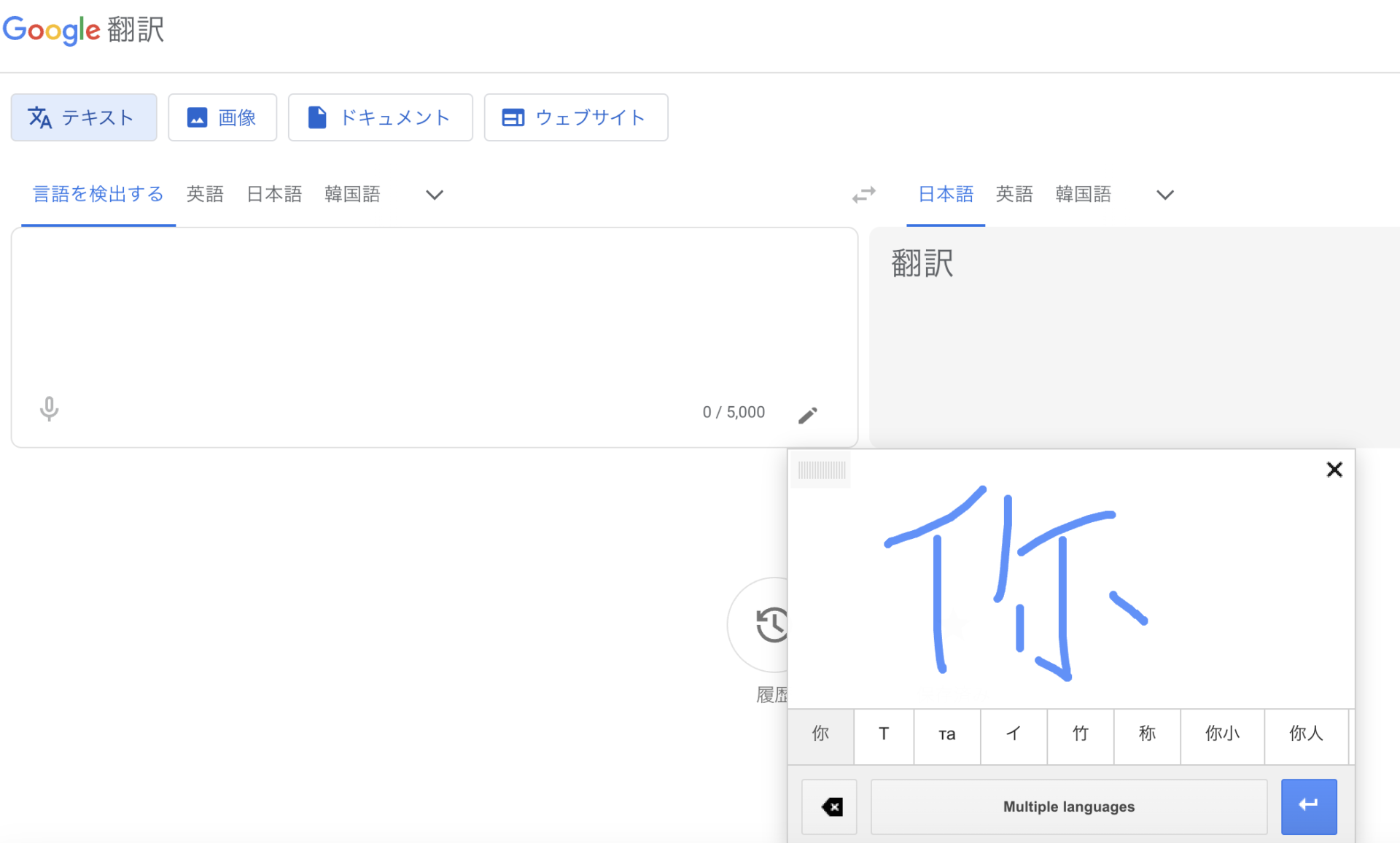
ピンイン入力とは、中国語の発音表記であるピンインをアルファベットで入力し、候補から中国語の漢字を選ぶ入力方法です。
Google Input Toolsの説明でも、Pinyin IMEはピンインを入力すると対応する中国語候補が表示される音声ベースの入力方法とされています。たとえば「hao」と入力すると、それに対応する文字候補が表示されます。
中国語学習者にとっては、これがもっとも自然です。
wo ai xue zhongwen
↓
我爱学中文
jintian tianqi hen hao
↓
今天天气很好声調記号を入力する必要は基本的にありません。
ピンインを打って、候補から正しい漢字を選べば入力できます。
Windowsで中国語を入力する設定方法
ここでは、Windows 11を中心に説明します。Windows 10でも流れはほぼ同じです。
Microsoft公式サポートでは、Windowsで言語を追加するには「設定」から「時刻と言語」→「言語と地域」へ進み、「言語の追加」を選ぶ流れが案内されています。
Windowsで中国語入力を追加する手順
- 画面左下の「スタート」をクリック
- 「設定」を開く
- 「時刻と言語」をクリック
- 「言語と地域」をクリック
- 「優先する言語」の中にある「言語の追加」をクリック
- 検索欄に「中国語」または「Chinese」と入力
- 「中国語(簡体字、中国)」を選択
- 「次へ」をクリック
- 必要な項目を確認して「インストール」をクリック
- インストール後、入力方法に「Microsoft Pinyin」が追加される
中国大陸で使われる一般的な簡体字を入力したい場合は、中国語(簡体字、中国)/Microsoft Pinyinを選べば問題ありません。Microsoftの中国語IME公式ページでも、簡体字中国語では「Microsoft Pinyin」や「Microsoft Wubi」などのキーボード設定を扱えると説明されています。
Windowsで中国語入力に切り替える方法
中国語入力を追加したあとは、以下のショートカットで日本語入力と中国語入力を切り替えられます。
Windowsキー + スペースMicrosoft公式のWindowsショートカット一覧でも、「Windowsキー+Spacebar」は入力言語とキーボードレイアウトを切り替えるショートカットとして案内されています。
画面右下の「A」「あ」「ENG」「中」などの表示をクリックして切り替えることもできます。
Macで中国語を入力する設定方法
Macも標準機能だけで中国語入力ができます。特別なアプリを入れる必要はありません。
Apple公式サポートでは、Macで中国語または広東語の入力ソースを追加するには、「システム設定」→「キーボード」→「テキスト入力」→「編集」→「追加」から中国語入力を選ぶ流れが案内されています。
Macで中国語入力を追加する手順
- 左上のAppleメニューをクリック
- 「システム設定」を開く
- 「キーボード」をクリック
- 「テキスト入力」の「編集」をクリック
- 「+」ボタンをクリック
- 「中国語(簡体字)」を選択
- 「拼音 – 簡体字」または「Pinyin – Simplified」を追加
- 「追加」をクリック
- 設定画面を閉じる
これでMacでもピンイン入力が使えるようになります。
Macで中国語入力に切り替える方法
Macでは、以下のショートカットで入力ソースを切り替えられます。
Control + SpaceApple公式サポートでも、MacではControl+Spaceで前回使った入力ソースを選択し、Control+Option+Spaceで次の入力ソースを選択できると説明されています。
メニューバー右上の入力メニューから、日本語・英語・中国語をクリックして切り替えることもできます。
簡体字と繁体字、どちらを選べばいい?
中国語入力を設定するとき、多くの人が迷うのが「簡体字」と「繁体字」です。
結論から言うと、中国語学習者の多くは、まず簡体字でOKです。
簡体字を選ぶべき人
中国大陸の中国語を学んでいる人、HSKを受ける人、中国企業とのやり取りをする人、中国語会話を学びたい人は、基本的に簡体字を選びましょう。
例:
中国語:我学习中文。
日本語:私は中国語を勉強しています。
繁体字を選ぶべき人
台湾・香港・マカオ向けの中国語を入力したい人は、繁体字を選びます。
例:
繁体字:我學習中文。
簡体字:我学习中文。
なお、Microsoftの繁体字中国語IMEでは、漢語ピンインに声調番号を付けて入力する方法も案内されています。たとえば「zhu4yin1」のように入力して候補を出す方式です。
ただし、日本の中国語学習者が最初に使うなら、まずは簡体字+ピンイン入力がもっともわかりやすいです。
実際に中国語を入力してみよう
設定ができたら、メモ帳、Word、Googleドキュメント、メール、LINEなどで試してみましょう。
まずは以下を入力してみてください。
nihao
→ 你好
xiexie
→ 谢谢wo shi ribenren
→ 我是日本人wo zai xue zhongwen
→ 我在学中文入力の基本はシンプルです。
ピンインを打つ
↓
候補が出る
↓
数字キーまたはスペースキーで選ぶ
↓
中国語が入力される
長めの文も、慣れてくると一気に入力できます。
wo jintian yao qu gongsi
→ 我今天要去公司
qing wen ce suo zai nar
→ 请问厕所在哪儿中国語入力でよく使うキー操作
中国語入力に慣れるために、以下の操作を覚えておくと便利です。
| 操作 | 内容 |
|---|---|
| スペース | 最初の候補を確定 |
| 数字キー | 候補番号を選択 |
| Enter | 入力中のアルファベットをそのまま確定 |
| Backspace | 入力を削除 |
| Windows+Space | Windowsで入力言語を切り替え |
| Control+Space | Macで入力言語を切り替え |
特に大切なのは、候補を見て選ぶ習慣です。
中国語には同じ発音の漢字がたくさんあります。
たとえば「shi」と入力すると、
是
时
事
市
十
使
など、さまざまな候補が出ます。
そのため、中国語入力では「ピンインを打つ力」だけでなく、「正しい漢字を選ぶ力」も必要です。これは中国語学習そのものにも役立ちます。
うまく中国語入力できないときの対処法
1. 入力モードが中国語になっているか確認する
中国語が入力できないときは、まず画面右下または右上の入力表示を確認しましょう。
Windowsなら「中」「ENG」「JP」など、Macならメニューバーの入力メニューを確認します。
日本語入力のままだと、中国語の候補は出ません。
2. 「中国語(簡体字)」を追加しているか確認する
「中国語」といっても、地域や方式が複数あります。
中国語学習者が一般的に使いやすいのは、
中国語(簡体字、中国)
Microsoft Pinyin
またはMacの
中国語(簡体字)
Pinyin - Simplified
です。
3. ローマ字を打っても英語のままになる
入力モードが中国語ではなく、英語になっている可能性があります。
Windowsなら、
Windowsキー + スペースMacなら、
Control + Spaceで中国語入力に切り替えてください。
4. 候補が思った漢字にならない
中国語は同音異義語が多いため、短すぎるピンインだと候補が多くなります。
たとえば、
shiだけで入力するより、
woshiや
woshi ribenrenのように、単語や文単位で入力したほうが正しい候補が出やすくなります。
5. 会社や学校のパソコンで設定できない
会社や学校のパソコンでは、管理者権限の関係で言語追加が制限されている場合があります。
その場合は、情報システム担当者や管理者に「中国語のピンイン入力を追加したい」と相談しましょう。
ブラウザ上だけで入力できればよい場合は、Chrome拡張機能のGoogle Input Toolsを使う方法もあります。Google公式では、Google Input ToolsのChrome拡張機能により、Chrome上のWebページで入力ツールを使えると説明されています。
ただし、普段使いにはWindowsやMacの標準入力のほうが安定しやすいです。
中国語学習者はパソコン入力を早めに設定すべき理由
中国語を学ぶなら、スマホだけでなくパソコンでも中国語入力できるようにしておくのがおすすめです。
理由は3つあります。
1. ピンインと漢字の対応が身につく
中国語入力では、ピンインを打って漢字を選びます。
つまり、入力するたびに、
音
ピンイン
漢字
意味
を結びつける練習になります。
これは単なるタイピングではなく、語彙学習にもなります。
2. 作文・日記・チャット練習がしやすくなる
中国語は、読むだけでなく、自分で書くことで定着します。
パソコンで中国語入力ができると、
中国語日記を書く
中国語でメールを書く
ChatGPTに中国語で質問する
単語帳を作る
例文を自作する
といった練習がしやすくなります。
3. 仕事で中国語を使う準備になる
中国語を仕事で使う場合、会話だけでなく、チャット・メール・資料作成も必要になります。
特にビジネスでは、
请确认一下。
麻烦您看一下。
这个问题已经解决了。
我明天上午回复您。
のような短い文をすぐに打てるだけでも、実務でかなり役立ちます。
中国語入力の練習におすすめの例文
設定が終わったら、以下の文を実際に入力してみましょう。
初級者向け
你好。谢谢。我是日本人。我在学习中文。今天很热。ビジネス向け
请确认一下。我马上处理。这个资料已经发给您了。今天的会议几点开始?如果有问题,请随时联系我。中国語学習用
我每天学习三十分钟中文。我想提高听力和口语。这个单词是什么意思?请你再说一遍。我听不太懂,但是我会继续努力。よくある質問
Q1. 中国語入力に専用キーボードは必要ですか?
必要ありません。日本語キーボードのままで入力できます。
ピンインをアルファベットで打ち、候補から中国語の漢字を選びます。
Q2. 声調記号は入力する必要がありますか?
通常のピンイン入力では、声調記号を入力しなくても中国語を入力できます。
たとえば、
nihaoと打てば、
你好が候補に出ます。
Q3. HSKを受けるなら簡体字と繁体字のどちらがいいですか?
HSK対策なら、基本的には簡体字を使います。
中国大陸で使われる標準的な中国語学習では、簡体字を選ぶのが一般的です。
Q4. Windowsではどの中国語入力を選べばいいですか?
中国語学習者なら、まずは
中国語(簡体字、中国)
Microsoft Pinyin
を選べばOKです。
Q5. Macではどの中国語入力を選べばいいですか?
Macなら、
中国語(簡体字)
Pinyin - Simplified
を選ぶのがおすすめです。
Q6. 中国語入力と日本語入力の切り替えが面倒です
ショートカットを覚えると楽です。
Windows:
Windowsキー + スペースMac:
Control + Spaceこの2つだけ覚えておけば、かなりスムーズに切り替えられます。
まとめ|パソコンで中国語入力を設定すれば、学習効率が上がる
パソコンで中国語を入力する方法は、難しくありません。
Windowsなら「設定」から中国語を追加し、Macなら「キーボード」の入力ソースに中国語を追加すればOKです。
中国語学習者におすすめなのは、
簡体字
ピンイン入力
標準IME
の組み合わせです。
中国語入力ができるようになると、単語練習、作文、日記、メール、チャット、仕事のやり取りまで一気に学習の幅が広がります。
最初は候補選びに少し時間がかかりますが、慣れれば日本語入力と同じように自然に使えるようになります。
中国語を本気で身につけたい人は、スマホだけでなく、ぜひパソコンでも中国語入力を設定しておきましょう。

tad
千葉県出身、東京育ち。貿易関係の会社で10数年ほど勤務後、5年の中華圏駐在経験を活かして独立。現在は、翻訳や通訳などを中心にフリーで活動中。趣味はゴルフ。好きな食べ物は麻辣香锅。東京外国語大学外国語学部中国語学科卒業。中国語検定準1級。HSK6級。
tadさんの他の記事を見る関連記事
-

【朝晩10回】中国語ニュースを使った音読学習の【実例】を紹介
-

「中国語」に関する本はどれだけあるか?@早稲田大学の中央図書館
-

【中国語】“漢字”の読み方(ピンイン)がわからない場合の調べ方3選
-

中国語に関する大学講義【YouTube動画5選】
-

【コピペOK】AI翻訳した中国語を自然にするDeepSeekプロンプト12パターン
-

【中国語】語学Youtuber(英語圏)を16厳選!176万人登録者も
-

中国語AI学習サービスをレベル別に徹底比較|初心者からHSK6・中検準1級以上まで対応【2026年版】
-

【目的別】中国語学習アプリのおすすめ15選!隙間時間の勉強や旅行に役立つ!
-

【中国語】おすすめ参考書45冊!超体系的勉強法に必要な教材を厳選
-

【2026年最新】AIで中国語を学ぶ!ChatGPT活用法と落とし穴まで完全解説